


WPS Office:告别繁琐,文档排版神器如何助你秒变排版大师
📋 文章目录
🚀 一、 WPS Office:排版的神器入口
在信息爆炸的时代,一份清晰、美观的文档是沟通的基石。然而,许多用户在面对复杂的文档排版时常常感到力不从心,耗费大量时间却效果不佳。WPS Office,作为一款备受赞誉的办公软件,凭借其强大的功能和人性化的设计,彻底改变了这一局面。它不仅是一款文档编辑器,更是一个智能的排版助手,让排版不再是技术活,而是人人都能轻松掌握的艺术。从基础的文字格式调整到复杂的页面布局,WPS Office 都提供了直观易用的工具,帮助用户快速创建专业级的文档。告别繁琐的设置和令人头疼的错误,WPS Office 将为你开启高效、愉悦的文档创作之旅。
入口的便捷性
WPS Office 的排版功能入口设计得极其人性化,无论是初学者还是资深用户,都能迅速找到所需工具。在“开始”选项卡中,你就能找到字体、段落、样式等核心排版工具。点击“页面布局”选项卡,则可以进行页边距、纸张方向、分栏等全局设置。更令人惊喜的是,WPS Office 还提供了丰富的预设模板和主题,用户可以直接套用,省去大量从零开始的设置时间。这种便捷的入口设计,极大地降低了排版门槛,让用户能够更专注于内容的创作本身。
✨ 二、 精准控制:字体、段落与间距的艺术
文档的专业感很大程度上取决于字体、段落和间距的精准设置。WPS Office 提供了极为丰富的字体库和精细的字体格式控制选项,包括字号、颜色、加粗、倾斜、下划线以及各种特殊效果。用户可以轻松地为文档中的不同部分设置不同的字体风格,以突出重点或区分层次。在段落设置方面,WPS Office 支持对齐方式、缩进、行距、段间距的精确调整,确保文本阅读的流畅性和舒适性。例如,通过设置合适的段前段后间距,可以清晰地区分不同的段落,使文档结构一目了然。此外,WPS Office 还提供了标尺和网格线功能,帮助用户进行更精确的对齐和布局,让每一处细节都尽显专业。
字体与样式的灵活运用
WPS Office 允许用户自定义字体样式,并将其保存为预设,方便后续快速调用。这对于需要保持统一品牌风格的企业用户尤为重要。你可以为标题、正文、引用等不同内容类型创建专属的字体样式,大大提高排版效率。同时,WPS Office 支持多种文字效果,如阴影、发光、文本填充等,为文档增添更多视觉表现力,使其在众多文档中脱颖而出。
🖼️ 三、 视觉升级:图文混排与对象布局
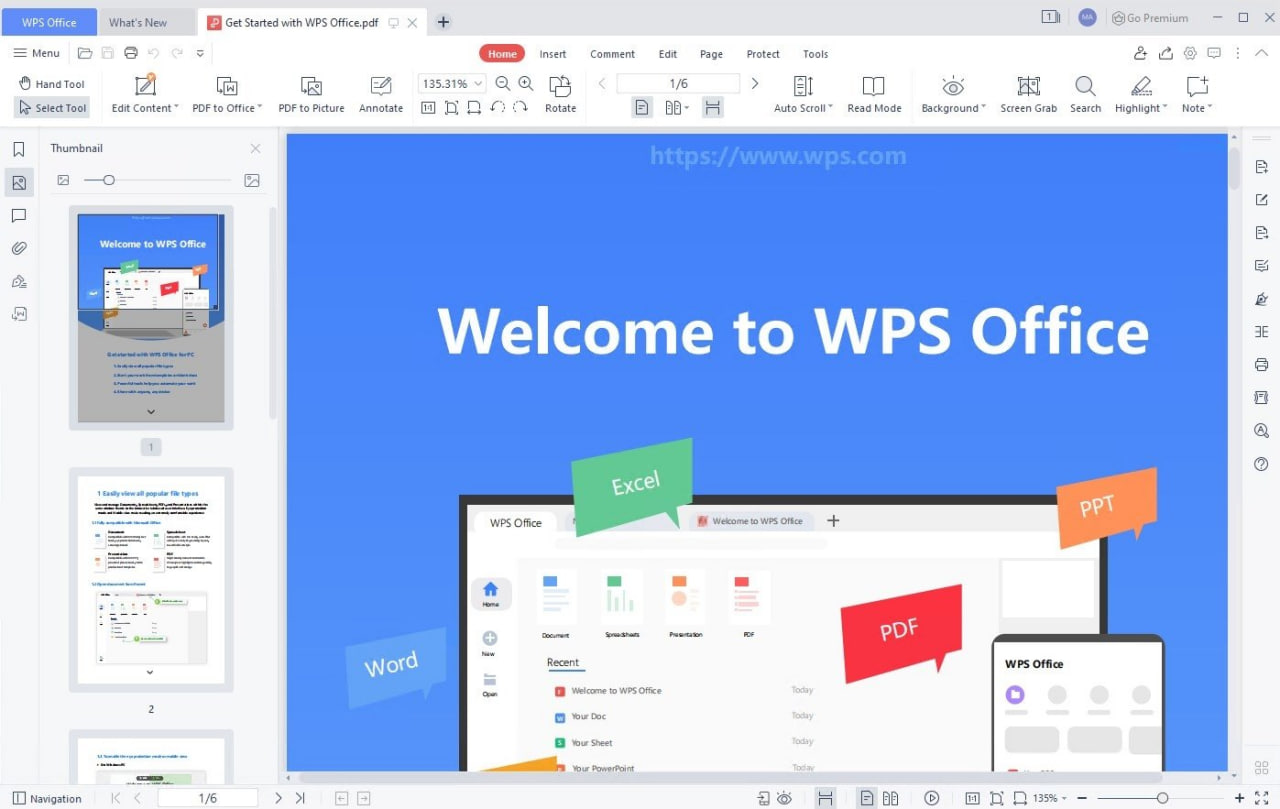
现代文档不再是纯文本的堆砌,图文并茂的排版能够更有效地传达信息和吸引读者。WPS Office 提供了强大的图文混排功能,支持插入各种类型的图片、形状、表格、图表等对象。用户可以自由地调整这些对象的尺寸、位置、环绕方式,实现复杂的布局效果。例如,通过“文本环绕”选项,可以使图片与文字和谐共存,形成美观的排版。WPS Office 还提供了丰富的图形工具,用户可以绘制各种矢量图形,并对其进行填充、描边、添加效果等操作,为文档增添创意元素。对于需要进行专业图表展示的用户,WPS Office 内置的图表制作工具能够轻松生成各种统计图表,并支持数据联动更新,确保信息准确性。
智能对齐与分布
在排版多个对象时,WPS Office 的“对齐”和“分布”功能至关重要。用户可以轻松地将多个对象左对齐、居中对齐、顶端对齐等,并可以均匀分布对象,使页面布局整洁有序。这些细节的优化,能够显著提升文档的整体专业感和视觉吸引力。
💡 四、 高效工具:模板、样式与批注
WPS Office 不仅提供了基础的排版工具,还集成了多种高效工具,帮助用户提升工作效率。丰富的文档模板库涵盖了简历、报告、邀请函、演示文稿等多种场景,用户只需选择合适的模板,填充内容即可快速生成专业文档。样式库则提供了预设的标题、正文、列表等样式,用户可以一键应用,保持文档风格的统一性。这对于撰写长篇报告或学术论文的用户来说,能够节省大量格式调整的时间。此外,WPS Office 的批注和修订功能也非常强大,方便多人协作编辑和审阅。用户可以添加批注,提出修改意见,并清晰地追踪文档的修改历史,确保协作过程的顺畅和高效。这些工具的结合,让WPS Office 成为一个全能的文档处理解决方案。
海量模板
提供丰富多样的专业文档模板,覆盖各类工作场景,快速启动项目。
样式库
内置多种预设样式,一键应用,轻松实现文档风格统一,提升专业度。
批注功能
支持添加、编辑、删除批注,方便团队协作和文档审阅,沟通更清晰。
修订模式
记录所有修改痕迹,方便审阅者查看、接受或拒绝修改,确保版本控制。
目录生成
自动生成文档目录,支持自定义标题级别,更新方便,管理更高效。
交叉引用
轻松创建文档内部的交叉引用,如章节、图表、表格的引用,链接更准确。
🚀 五、 智能助手:AI赋能的排版新体验
WPS Office 正在不断拥抱人工智能技术,为用户带来更智能的排版体验。WPS AI 助手能够理解用户的意图,提供更智能化的排版建议。例如,你可以通过自然语言描述你的排版需求,如“让这段文字更紧凑”、“为图片添加描述性文字”等,AI 助手会为你自动调整。此外,AI 还可以帮助用户检查文档的语法、拼写错误,甚至进行润色和改写,让文档内容更加精炼和专业。对于图文混排,AI 甚至可以根据内容智能推荐合适的图片或图表,并自动进行初步布局。这种 AI 赋能的排版方式,极大地解放了用户的双手,让他们能够更专注于创意和内容本身,享受科技带来的便利。
🏆 六、 总结:WPS Office,你的排版终极解决方案
从基础的字体段落调整,到复杂的图文混排和对象布局,再到智能化的 AI 助手,WPS Office 凭借其全面而强大的功能,真正成为了一款“排版神器”。它不仅简化了排版过程,更提升了文档的专业性和美观度,让每一位用户都能轻松告别繁琐,秒变排版大师。无论你是学生、职场人士还是内容创作者,WPS Office 都能满足你对文档排版的一切需求。选择 WPS Office,就是选择高效、专业和便捷的办公方式。让 WPS Office 成为你创作道路上的得力伙伴,用精美的文档征服你的读者!
💡 实用技巧
尝试使用 WPS Office 的“样式”功能来统一文档格式,这将极大地提高排版效率并确保一致性。对于长文档,善用自动目录和交叉引用功能,可以事半功倍。
选择合适的模板
根据文档类型,从 WPS Office 丰富的模板库中选择一个最符合你需求的模板。
填充内容与调整格式
将你的文本和图片内容填入模板,并根据需要调整字体、段落和对象格式。
利用智能工具
使用 WPS AI 助手进行智能排版建议,或利用批注修订功能进行协作审阅。
❓ 常见问题
WPS Office 的排版功能是否适合新手?
是的,WPS Office 的排版功能设计非常人性化,提供了直观的界面和丰富的模板,即使是新手也能快速上手。基础的字体、段落设置和图文混排操作都非常简单易懂。
如何快速统一文档的字体和段落格式?
使用 WPS Office 的“样式”功能是最佳选择。你可以为标题、正文等不同元素定义一套统一的样式,然后一键应用到整个文档,确保格式一致性。
WPS Office 的 AI 助手在排版方面能提供哪些帮助?
WPS Office 的 AI 助手可以根据你的自然语言指令进行智能排版调整,提供排版建议,甚至辅助检查和润色文本内容,让排版过程更高效、更智能。