


WPS Office云端协作:打破地域限制,实时共享,团队效率飙升的秘密武器
📋 文章目录
🚀 云端协作:现代办公的必然选择
在当今快速发展的商业环境中,传统的单机办公模式已难以满足企业对灵活性和协作性的需求。云端协作应运而生,它将文档、数据和应用集中存储于云端,允许用户随时随地通过网络访问和编辑。WPS Office凭借其强大的云端协作能力,正成为越来越多企业提升工作效率、优化协作流程的首选解决方案。它不仅支持文档的在线创建和编辑,更重要的是,能够实现多人实时协同编辑,极大地缩短了沟通成本和项目周期。WPS Office云端协作的核心在于其便捷性、高效性和智能化,能够帮助团队成员打破物理空间的限制,共同完成一项工作。
云端协作的优势
云端协作最大的优势在于其灵活性和可访问性。无论身处何地,只要有网络连接,团队成员就能访问最新的文件,并进行实时的修改和反馈。这对于项目管理、内容创作、数据分析等需要多人协作的场景尤为重要。WPS Office提供的云端服务,能够确保数据的安全存储和快速同步,让团队成员始终工作在同一个“版本”上,避免了因文件版本不同步而产生的错误和延误。这种无缝的协作体验,是提升整体团队生产力的关键。
💡 实时共享:告别版本混乱
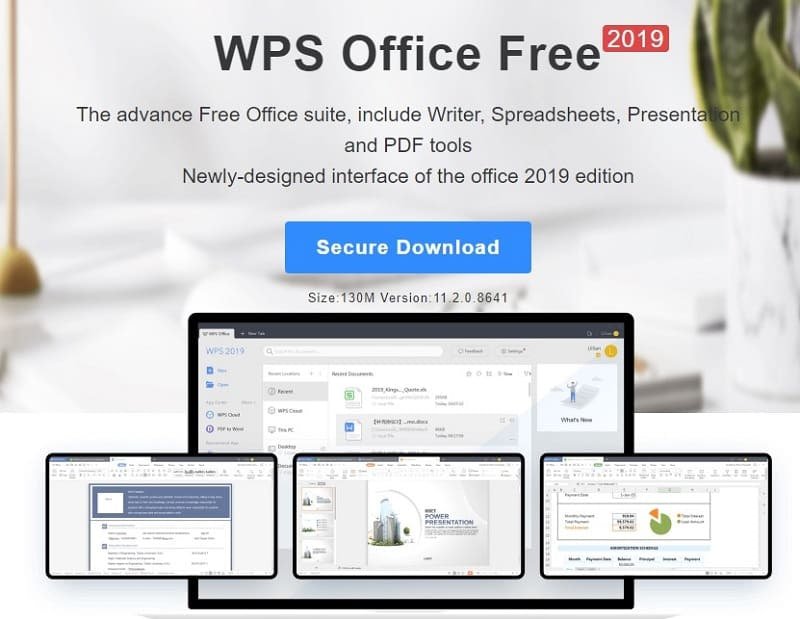
在传统办公模式下,多人协作一个文档常常伴随着“版本地狱”——文件在不同人之间传递,修改痕迹难以追溯,最终版本可能丢失或混乱。WPS Office云端协作彻底解决了这一痛点。通过实时共享功能,所有授权用户都可以同时编辑同一份文档,并且所有更改会即时同步到云端,每个人看到的都是最新、最准确的版本。这种实时的同步机制,不仅大大提高了工作效率,还显著减少了因版本问题导致的沟通成本和错误率。无论是文字编辑、表格制作还是演示文稿设计,WPS Office都能提供流畅的实时协作体验。
版本管理与历史记录
除了实时编辑,WPS Office还提供了强大的版本管理功能。系统会自动记录每一次重要的修改,用户可以随时查看和恢复到之前的任意版本。这对于需要进行重大修改或出现意外情况时,提供了可靠的安全保障。您可以轻松地回溯到项目早期阶段,比较不同版本的差异,并选择最合适的版本进行后续工作。这种精细化的版本控制,是WPS Office云端协作解决方案中不可或缺的一部分,确保了工作的稳定性和可追溯性。
🌐 打破地域限制:无缝连接全球团队
现代企业往往拥有分布在全球各地的团队成员,项目协作常常需要跨越时区和地理界限。WPS Office云端协作正是为了解决这一挑战而设计。通过互联网,无论您的团队成员身处北京、纽约还是伦敦,都可以访问同一个云端文档,并进行实时的协作。这极大地提高了跨国企业和分布式团队的工作效率。您不再需要担心时差带来的沟通延迟,因为WPS Office的实时同步功能确保了信息的即时传递。这种全球化的协作能力,是WPS Office成为企业数字化转型重要工具的关键所在。
跨平台兼容性
WPS Office支持Windows、macOS、Linux、Android和iOS等多种操作系统和设备,用户可以在任何设备上无缝访问和编辑文档。这意味着您的团队成员无论使用何种设备,都能享受到一致的协作体验。这种跨平台的兼容性,进一步强化了WPS Office云端协作的普适性,确保了信息的畅通无阻,无论团队成员身处何方,使用何种设备,都能高效协同工作。
⚙️ WPS Office协作核心功能解析
WPS Office云端协作之所以能够成为团队效率的秘密武器,离不开其一系列强大的核心功能。首先是“多人同时编辑”,允许多个用户在同一文档中实时输入、修改和格式化内容,所有操作即时可见。其次是“评论与批注”,用户可以针对文档中的特定内容添加评论,方便团队成员进行讨论和反馈,而不会干扰文档正文。此外,“文档权限管理”功能允许文档所有者精细控制哪些用户可以查看、编辑或评论文档,确保信息的安全性和保密性。最后,“云同步”确保所有修改实时保存到云端,并自动同步到所有设备,用户无需担心数据丢失。
核心功能亮点
WPS Office在云端协作方面不断创新,提供诸如“@提及”功能,可以直接在评论中提及特定成员,提醒他们查看。同时,文档历史记录功能允许用户随时查看和恢复到之前的版本。这些功能共同构成了WPS Office强大的协作体系,帮助团队成员更高效地沟通与合作。
多人同时编辑
允许多个用户实时在线编辑同一文档,所见即所得。
评论与批注
针对文档内容添加评论,方便团队讨论和反馈。
权限管理
精细控制文档的访问和编辑权限,保障数据安全。
云端同步
所有修改实时保存至云端,多设备自动同步。
版本历史
自动记录版本,可随时查看和恢复到任意历史版本。
@提及提醒
在评论中提及成员,确保其及时收到通知。
📈 提升团队效率的实践策略
要充分发挥WPS Office云端协作的潜力,团队需要制定并执行有效的协作策略。首先,明确文档的创建、编辑和审阅流程,并为团队成员分配相应的权限。其次,鼓励使用评论和批注功能进行沟通,减少不必要的邮件往来和会议。第三,定期进行团队协作培训,确保所有成员都能熟练掌握WPS Office的云端协作工具。最后,利用WPS Office提供的统计数据和报告,分析团队的协作效率,并根据反馈进行持续优化。通过这些实践策略,WPS Office将真正成为团队效率飙升的秘密武器。
高效协作的技巧
合理利用WPS Office的模板库,可以快速启动新项目;使用共享文件夹来组织项目文件,提高查找效率;定期清理不再使用的旧版本文件,保持云端空间的整洁。这些细节的优化,都能在整体上提升团队的协作效率。
🛡️ 安全与未来:WPS Office的承诺
在享受云端协作带来的便利的同时,数据安全是用户最关心的问题之一。WPS Office深知这一点,并将数据安全置于首位。我们采用了行业领先的加密技术,确保用户数据的传输和存储安全。同时,严格的权限管理机制,只有授权用户才能访问敏感信息。WPS Office持续投入研发,不断提升其云端协作的安全性,为用户提供一个可靠、高效的办公环境。未来,WPS Office将继续拥抱AI技术,为云端协作注入更多智能元素,进一步提升办公效率和用户体验。
未来展望
随着人工智能和大数据技术的不断发展,WPS Office云端协作将变得更加智能和个性化。例如,AI助手可以帮助用户自动完成文档摘要、内容润色,甚至提供协作建议。我们致力于打造一个集高效、智能、安全于一体的下一代办公协作平台,帮助企业和个人更好地应对未来的挑战。
💡 实用技巧
在WPS Office中,您可以通过“文件”>“云文档”快速访问和管理您的云端文件。使用“@提及”功能时,可以输入成员姓名或邮箱,系统会自动提示并发送通知。
创建共享文档
在WPS Office中创建或打开文档,点击“共享”按钮,设置共享链接和权限。
邀请协作者
通过链接或直接邀请团队成员加入,并设定他们的编辑或查看权限。
实时协作与沟通
多人同时编辑,使用评论功能进行讨论,确保信息同步和高效沟通。
❓ 常见问题
WPS Office云端协作是否安全?
是的,WPS Office采用行业领先的加密技术和严格的权限管理,确保您的数据安全。我们致力于保护用户隐私和数据完整性。
我可以在没有网络的情况下使用云端协作吗?
WPS Office支持离线编辑。您可以在离线状态下编辑文档,一旦恢复网络连接,所有更改将自动同步到云端。
如何设置文档的共享权限?
在WPS Office中,您可以选择“仅查看”、“可编辑”等多种权限。您也可以设置链接的有效期,并随时撤销共享。