


WPS演示:智能抠图、背景替换,让你的图片素材更出彩
📋 文章目录
🚀 智能抠图:解放你的创意边界
在WPS演示中,图片素材的运用是提升演示文稿专业度和吸引力的关键。传统的图片抠图操作往往耗时且需要专业技能,但现在,WPS演示凭借其强大的智能抠图功能,彻底改变了这一现状。只需轻轻一点,WPS演示就能智能识别图片中的主体,并将其与背景精准分离,无论是人物、产品还是复杂的物体,都能轻松实现高质量的抠图效果。这极大地降低了图片处理的门槛,让每一位用户都能快速获得干净、专业的图片素材,为演示文稿增添无限可能。WPS Office始终致力于为用户提供最便捷高效的办公工具。
精准识别,细节完美
WPS演示的智能抠图技术,能够深度学习图像特征,即使是毛发、半透明物体等细节,也能做到精准还原。用户无需繁琐的手动描边,系统会自动生成高质量的选区,并支持局部微调,确保抠图效果的完美无瑕。这种智能化的处理方式,不仅节省了大量时间,更让创意得以不受限制地表达。
一键操作,效率倍增
告别复杂的操作流程,WPS演示的智能抠图功能支持一键完成。用户只需导入图片,选择“智能抠图”选项,系统便会立即进行处理。快速、准确的结果,让用户能够迅速将处理好的图片应用到演示文稿中,极大地提升了工作效率,尤其适合需要频繁处理图片素材的办公场景。
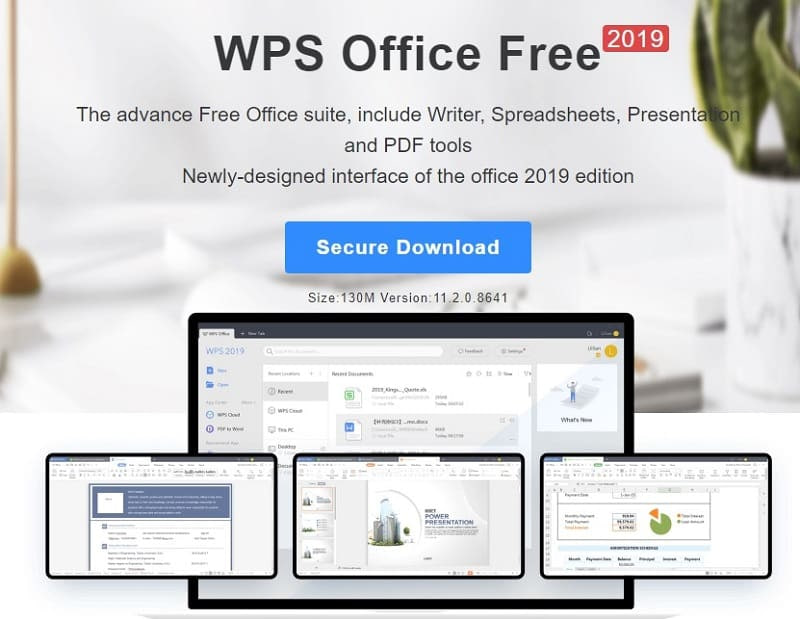
🎨 背景替换:场景切换,随心所欲
在WPS演示中,抠图功能的强大之处不仅在于分离主体,更在于其与背景替换功能的无缝结合。一旦你完成了智能抠图,就可以轻松地将主体置于任何你想要的背景之上。无论是为产品图更换展示场景,还是为人物照添加艺术化的背景,WPS演示都能提供流畅的体验。你可以选择预设的背景模板,也可以导入自己的图片作为背景,实现高度个性化的视觉设计。这种灵活性让你的演示文稿能够更好地适应不同的主题和场合,传达更丰富的信息。
海量模板,风格多样
WPS演示内置了丰富多样的背景模板,涵盖了商务、科技、自然、艺术等多种风格。用户可以根据演示内容和风格需求,快速选择并应用合适的背景,瞬间提升图片的专业感和美观度。这为用户节省了寻找合适背景图片的时间,并保证了整体设计的统一性。
自定义背景,创意无限
除了预设模板,WPS演示还支持用户上传自定义图片作为背景。这意味着你可以将任何喜欢的图片、公司Logo、或者精心设计的图案作为背景,与抠出的主体进行完美融合,创造出独一无二的视觉效果。这种高度的自由度,充分满足了用户个性化的设计需求。
💡 WPS演示:不止于图片处理
WPS演示的智能抠图和背景替换功能,只是其强大功能体系中的一部分。作为一款全能型的演示文稿制作软件,WPS演示在文本编辑、图表制作、动画效果、多媒体嵌入等方面同样表现出色。它能够无缝整合各种素材,并提供丰富的模板和设计工具,帮助用户快速创建出专业、精美的演示文稿。无论是商务汇报、学术讲座还是创意展示,WPS演示都能成为你得力的助手,让你的想法以最清晰、最动人的方式呈现出来。
丰富的图表与动画
WPS演示支持多种图表类型,并提供流畅的动画过渡效果,让你的数据和信息更加生动易懂。你可以轻松创建柱状图、折线图、饼图等,并为它们添加炫酷的动画,吸引观众的注意力。
多媒体融合,内容丰富
除了图片,WPS演示还支持插入视频、音频等多媒体文件,让你的演示文稿内容更加丰富多彩。你可以直接在幻灯片中播放视频,或者嵌入背景音乐,营造更具沉浸感的观赏体验。
🛠️ 实用技巧与操作指南
为了帮助用户更好地利用WPS演示的智能抠图和背景替换功能,我们整理了一些实用的操作技巧和指南。掌握这些技巧,可以让你事半功倍,创作出更具专业水准的演示文稿。无论是调整抠图的精细度,还是优化背景与主体的融合效果,都有详细的步骤指导,确保用户能够轻松上手,并充分发挥WPS演示的强大功能。WPS Office的每一个功能都经过精心设计,旨在提升用户的使用体验。
技巧一:优化抠图边缘
对于边缘细节要求较高的图片,可以在智能抠图后,使用“调整边缘”工具进行微调。通过增加或减少选区,以及羽化边缘,可以使主体与背景的过渡更加自然,达到专业级的抠图效果。
技巧二:背景模糊与色调匹配
为了使背景与主体更加协调,可以尝试对背景进行适当的模糊处理,或者调整背景的色调,使其与主体的光影和色彩风格相匹配。WPS演示提供了丰富的图像调整工具,帮助你实现这一目标。
📈 WPS Office带来的效率提升
WPS Office系列产品,包括WPS演示,始终以提升用户工作效率为核心目标。智能抠图和背景替换功能的集成,是这一理念的最新体现。通过自动化、智能化的处理方式,用户可以将原本需要花费大量时间和精力才能完成的图片编辑工作,在几秒钟内轻松搞定。这不仅节省了宝贵的工作时间,更让用户能够专注于内容的创作和表达,从而在整体上提升了办公效率。WPS Office致力于成为您最可靠的办公伙伴。
集成化工作流
WPS演示将抠图与背景替换无缝集成,形成了一个高效的图片处理工作流。用户无需在多个软件之间来回切换,所有操作都可以在WPS演示内部完成,极大地简化了流程,减少了不必要的步骤。
🚀 未来展望:WPS Office的持续进化
WPS Office始终站在技术前沿,不断探索和引入创新的办公解决方案。智能抠图和背景替换功能的加入,仅仅是WPS演示能力提升的一个缩影。未来,WPS Office将继续深化AI技术在办公软件中的应用,带来更多智能化、个性化的功能,进一步解放用户的创造力,提升办公效率。我们致力于构建一个更智能、更便捷、更高效的办公生态系统,让每一次与WPS Office的互动,都能带来惊喜和价值。
AI驱动的创意工具
持续引入AI技术,赋能创意表达。
云端协作升级
增强云端同步与多人协作能力。
数据可视化增强
提供更智能、更直观的数据图表工具。
跨平台无缝体验
优化PC、移动端及Web端的使用体验。
安全与隐私保护
持续加强数据安全和用户隐私防护。
开放生态与集成
支持第三方插件,拓展更多可能性。
用户反馈驱动创新
WPS Office高度重视用户反馈,并将其作为产品迭代和创新的重要驱动力。我们鼓励用户积极提出宝贵的意见和建议,共同塑造WPS Office的未来。
💡 实用技巧
在进行背景替换时,如果主体边缘出现不自然的锯齿,可以尝试使用“平滑”工具进行细微调整,或者更换一个与主体边缘契合度更高的背景。
导入图片
在WPS演示中新建或打开演示文稿,插入需要处理的图片。
智能抠图
选中图片,在“图片工具”选项卡中找到并点击“智能抠图”。
背景替换
抠图完成后,选择“背景替换”功能,选择预设模板或上传自定义背景。
微调与应用
根据需要微调主体与背景的融合效果,然后将图片插入到幻灯片中。
❓ 常见问题
WPS演示的智能抠图功能是否支持所有图片格式?
WPS演示的智能抠图功能支持常见的图片格式,如JPG, PNG, BMP等。对于特殊格式,建议先转换为标准格式再进行处理。
背景替换后,主体边缘有白边怎么办?
如果出现白边,通常是由于抠图不够精确。可以尝试重新进行智能抠图,或使用“调整边缘”工具进行细致的修饰,确保主体与背景的融合度更高。
能否将抠出的主体保存为独立图片?
是的,在完成抠图后,您可以选择将抠出的主体另存为一张新的图片文件(如PNG格式),以便在其他地方重复使用。
WPS演示的智能抠图对图片分辨率有要求吗?
虽然智能抠图对分辨率没有严格限制,但分辨率越高的图片,抠图效果通常越精细,细节表现也越好。建议使用清晰度较高的图片进行处理。